apt-daily & apt-daily-upgrate.
En las versiones mas recientes de ubuntu como ubuntu 22 y versiones posteriores se encuentra habilitado un nuevo servicio apt-daily y apt-daily-upgrate.
Este servicio ejecuta periódicamente el proceso de actualización de paquetes del sistema, descargando e instalando las versiones disponibles más recientes.
En el servidor afectado, el proyecto utiliza versiones antiguas de determinados componentes debido a sus requerimientos de compatibilidad. Por este motivo, las actualizaciones automáticas podían modificar componentes necesarios para el funcionamiento del proyecto.
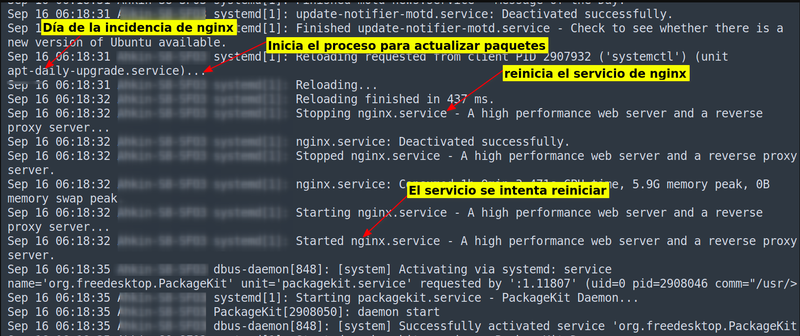
Solución del error ocasionado por reinicios automáticos de servicios
Configuración de needrestart
Se ingresó a la configuración de needrestart, herramienta utilizada por Ubuntu para determinar qué servicios deben reiniciarse después de una actualización.
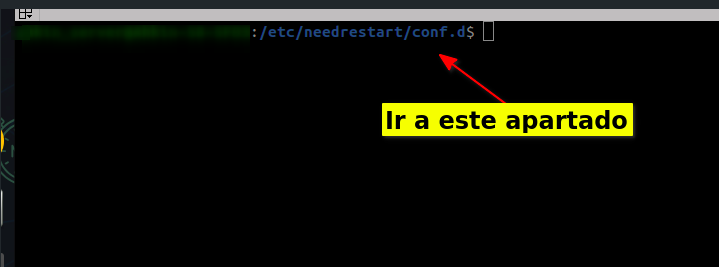
Creación del archivo de configuración
Se creó un archivo de configuración destinado a establecer los servicios que no deben ser reiniciados automáticamente.
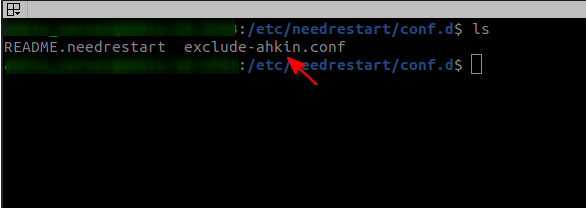
Agregar servicios a la configuración
Dentro del archivo se agregaron los servicios que no deben reiniciarse de manera automática. Esto permite evitar que needrestart reinicie dichos servicios durante el proceso de actualización de paquetes.
Cambio en la configuración de actualizaciones automáticas
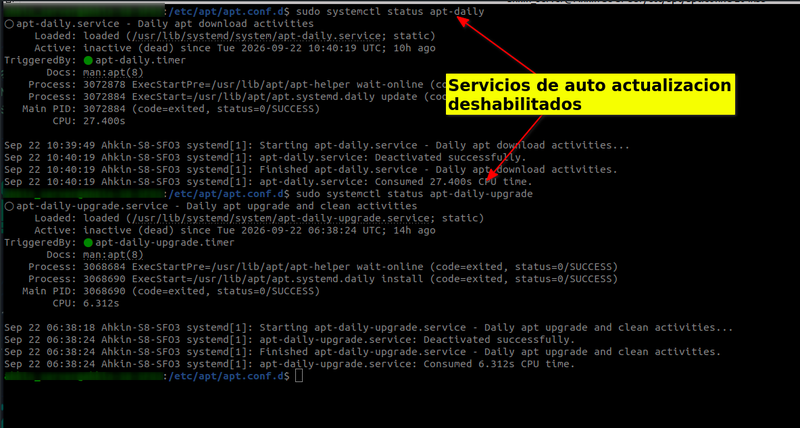
Posteriormente se revisó el mecanismo encargado de ejecutar las actualizaciones automáticas del sistema. Durante la revisión se identificaron los siguientes servicios relacionados con la ejecución automática de tareas de APT:
sudo systemctl status apt-daily
sudo systemctl status apt-daily-upgrade
Estos servicios son utilizados por Ubuntu para ejecutar periódicamente tareas relacionadas con la actualización y mantenimiento de paquetes. Se verificó su estado y posteriormente se detuvieron para evitar que continuaran ejecutándose durante la intervención.
Configuración de la ejecución automática
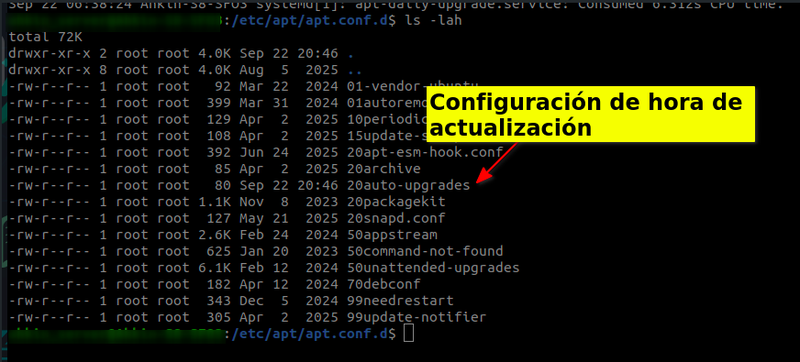
Además de detener los servicios, se modificó la configuración del sistema para evitar que las actualizaciones automáticas continuaran ejecutándose de acuerdo con la programación establecida.
Para realizar este cambio se ingresó a la configuración del sistema y se accedió a la sección correspondiente a las actualizaciones automáticas.
Deshabilitación de la ejecución automática
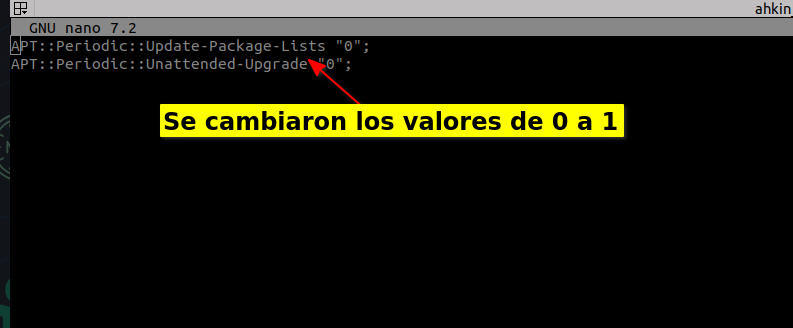
Dentro de la configuración de actualizaciones se modificaron los valores relacionados con la ejecución automática.
Los valores fueron ajustados para deshabilitar la ejecución automática de las actualizaciones, evitando que el sistema ejecute este proceso de manera periódica y pueda provocar nuevamente el reinicio de servicios.
Resultados
Con los cambios realizados, se evitó el reinicio automático de los servicios configurados mediante needrestart y se deshabilitó la ejecución automática de las actualizaciones del sistema. Esto permite realizar las actualizaciones de manera controlada, reduciendo el riesgo de interrupciones inesperadas en los servicios de la aplicación.
Comandos útiles
Mostrar el estado de las tareas
Permite verificar el estado actual de los servicios encargados de las actualizaciones automáticas:
sudo systemctl status apt-daily
sudo systemctl status apt-daily-upgrade
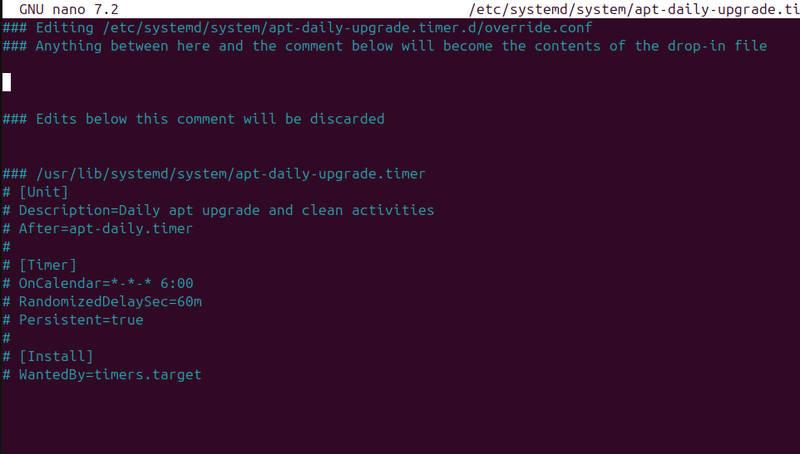
Editar la ejecución programada
Permite modificar la configuración de los temporizadores encargados de programar la ejecución de las actualizaciones:
sudo systemctl status apt-daily
sudo systemctl status apt-daily-upgrade
Aplicar una nueva configuración
Recarga la configuración de systemd para que reconozca los cambios realizados.
sudo systemctl daemon-reload
Reinicia el temporizador apt-daily para aplicar la configuración actualizada.
sudo systemctl restart apt-daily.timer
Reinicia el temporizador apt-daily-upgrade para aplicar la configuración actualizada.
sudo systemctl restart apt-daily-upgrade.timer
Consultar registros de ejecución
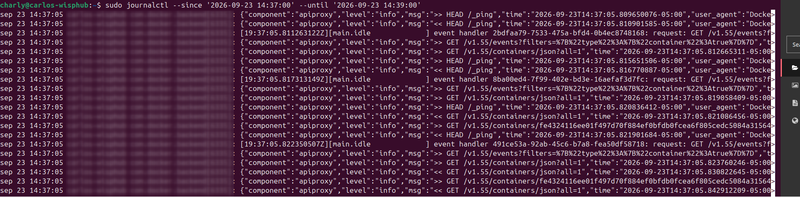
Muestra los registros generados por el sistema dentro del rango de fecha y hora especificado.
sudo journalctl --since '2026-09-23 14:37:00' --until '2026-09-23 14:39:00'